

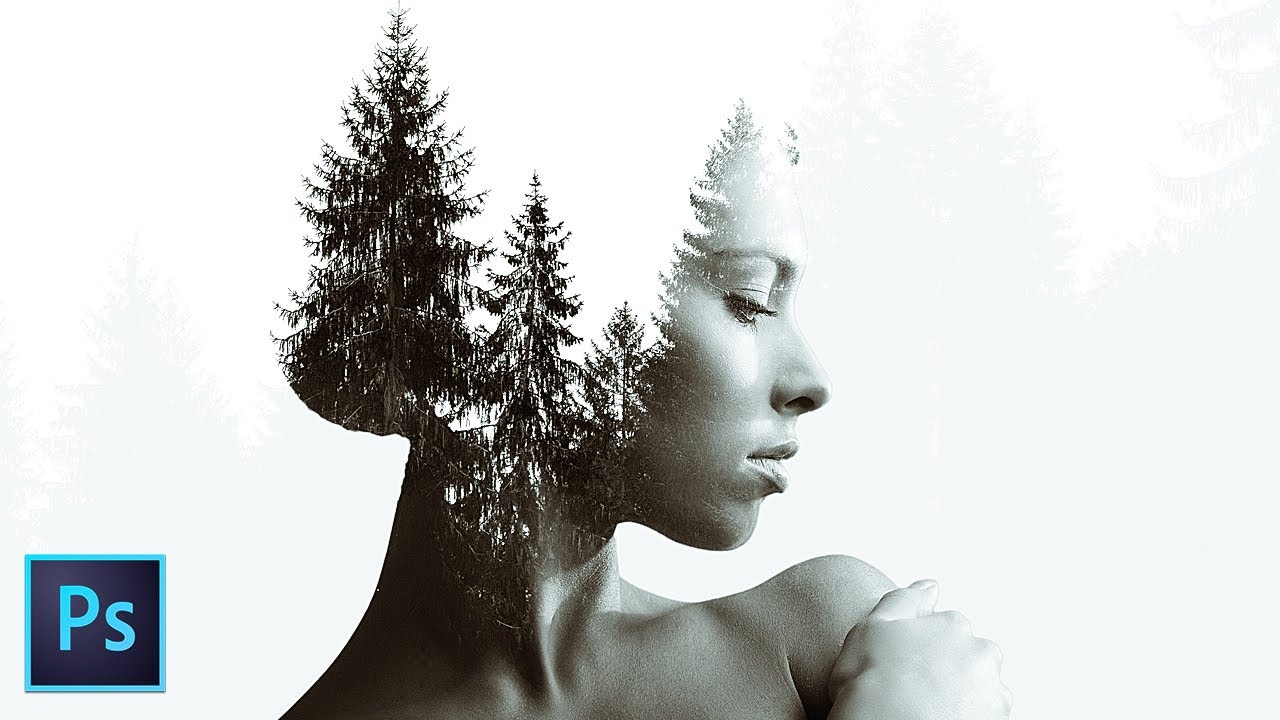
Efek Double Exposure adalah teknik di mana dua gambar digabungkan sehingga menciptakan ilusi visual yang artistik. Teknik ini sering digunakan di poster film, desain album, hingga iklan fashion. Di Photoshop 2025, membuat efek ini jauh lebih mudah dengan fitur AI-powered masking dan adjustment layer yang lebih pintar.
Yuk, ikuti langkah-langkahnya!
Bahan yang Dibutuhkan:
- Foto potret (close-up).
- Foto landscape atau cityscape (misal: hutan, gedung kota).
- Adobe Photoshop 2025.
Langkah 1: Siapkan Kanvas dan Impor Gambar
- Buka Photoshop 2025 > File > New (Pilih ukuran 1920×1080 px).
- Import foto potret ke dalam kanvas.
- Atur foto agar wajahnya berada di tengah.
Langkah 2: Seleksi Objek dengan AI Masking
- Pilih Layer foto potret.
- Klik Select Subject (AI Select) di toolbar atas.
- Photoshop 2025 akan otomatis mendeteksi dan menyeleksi objek utama (wajah dan badan).
- Klik Add Mask untuk menghapus background.
Langkah 3: Masukkan Gambar Kedua (Landscape/Cityscape)
- Drag & drop gambar landscape ke dalam kanvas, letakkan di bawah layer potret.
- Atur ukuran landscape agar mengisi background secara penuh.
Langkah 4: Buat Efek Blending (Double Exposure)
- Pilih Layer potret > ubah Blending Mode menjadi Screen atau Lighten.
- Atur Opacity di sekitar 80% agar gambar kedua mulai terlihat.
Langkah 5: Fine-tune dengan Layer Mask & Brush
- Klik pada Mask Layer potret.
- Pilih Brush Tool (B) dengan Opacity 30%.
- Gosok perlahan di bagian tepi objek agar blending-nya lebih halus.
Langkah 6: Warna & Mood (Color Grading)
- Tambahkan Adjustment Layer: Gradient Map.
- Pilih preset warna yang memberi efek dramatis (misal: biru-ungu atau oranye-teal).
- Atur Opacity Gradient Map di 50-60%.
Langkah 7: Finishing Touch dengan Depth & Light
- Tambahkan Vignette Effect untuk fokus ke objek utama.
- Layer > New Fill Layer > Solid Color (Hitam) > Mask & Blur bagian tengah.
- Bisa juga menambahkan Glow Effect di sekitar objek dengan Layer Style > Outer Glow.
Hasil Akhir:
Kamu akan mendapatkan foto dengan efek double exposure yang modern dan cinematic. Teknik ini bisa divariasikan dengan banyak tema visual lain sesuai kebutuhan desain.
Tips Tambahan:
- Gunakan gambar dengan kontras yang jelas agar efeknya lebih terasa.
- Manfaatkan Neural Filters di Photoshop 2025 untuk menambah efek lighting atau texture enhancement.